 28.02.2018, 19:05
|
#2 |
| Administrator
/// technical service |  One Click Screenshot (Firefox Addon Scam) entfernen
One Click Screenshot (Firefox Addon Scam) Virus entfernen Downloade Dir bitte  Malwarebytes Anti-Malware Malwarebytes Anti-Malware - Installiere das Programm nach Assistenten-Vorgabe. (Bebilderte Anleitung zu MBAM)
- Starte Malwarebytes' Anti-Malware (MBAM).
- Sollte die Benutzeroberfläche noch in Englisch sein, klicke auf Settings und wähle bei Language Deutsch aus.
- Klicke im Anschluss auf Suchlauf, wähle den Bedrohungssuchlauf aus und klicke auf Suchlauf jetzt starten.
- Lass am Ende des Suchlaufs alle Funde (falls vorhanden) in die Quarantäne verschieben. Klicke dazu auf Aktionen anwenden.
- Lass deinen Rechner ggf. neu starten, um die Bereinigung abzuschließen.
- Starte MBAM, klicke auf Verlauf und dann auf Anwendungsprotokolle.
- Wähle das neueste Suchlauf-Protokoll aus und klicke auf Ansicht. Wähle Exportieren auf Textdatei (.txt) und speichere die Datei als mbam.txt auf dem Desktop ab.
- Füge den Inhalt der mbam.txt mit deiner nächsten Antwort hinzu.
 Downloade Dir bitte  AdwCleaner auf deinen Desktop.
Nur offizielle Quellen nutzen wegen Fake-AdwCleaner! AdwCleaner auf deinen Desktop.
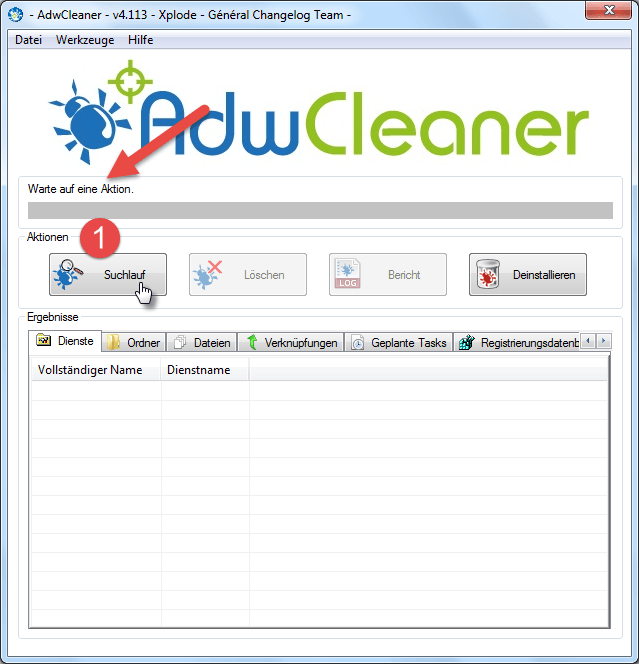
Nur offizielle Quellen nutzen wegen Fake-AdwCleaner! - Schließe alle offenen Programme und Browser. Bebilderte Anleitung zu AdwCleaner.
- Starte die adwcleaner.exe mit einem Doppelklick.
- Akzeptiere die Nutzungsbedingungen.
- Klicke auf Suchen und warte, bis der Suchlauf abgeschlossen ist.
- Klicke nun auf Löschen.
- Bestätige jeweils mit Ok.
- Dein Rechner wird neu gestartet. Nach dem Neustart öffnet sich eine Textdatei.
- Poste mir den Inhalt mit deiner nächsten Antwort.
- Die Logdatei findest du auch unter C:\AdwCleaner\AdwCleaner[Sx].txt. (x = fortlaufende Nummer).
Beende bitte Deine Schutzsoftware um eventuelle Konflikte zu vermeiden.
Bitte lade  Junkware Removal Tool auf Deinen Desktop Junkware Removal Tool auf Deinen Desktop - Starte das Tool mit Doppelklick. Bbitte mit Rechtsklick "als Administrator ausführen" starten.
- Das Tool wird sich öffnen und mit dem Scan beginnen.
- Wenn das Tool fertig ist wird das Logfile (JRT.txt) auf dem Desktop gespeichert und automatisch geöffnet.
Downloade dir bitte  Shortcut Cleaner (by Grinler) auf deinen Desktop. Shortcut Cleaner (by Grinler) auf deinen Desktop. - Starte die sc-cleaner.exe mit einem Doppelclick.
- Bestätige die Meldung Shortcut Cleaner Finished am Ende des Suchlaufs mit Ok.
- Eine Logdatei wird sich öffnen (sc-cleaner.txt).
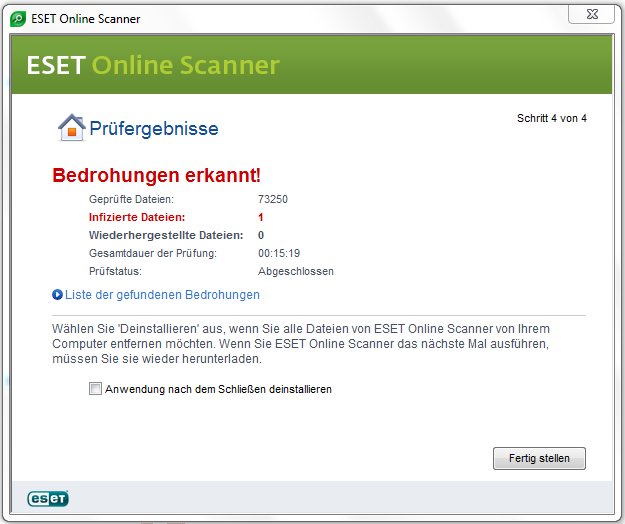
ESET Online Scanner Vorbereitung - Lade und starte
 Eset Online Scanner Eset Online Scanner - Setze einen Haken bei Ja, ich bin mit den Nutzungsbedingungen einverstanden und klicke auf Starten.
- Aktiviere die "Erkennung von eventuell unerwünschten Anwendungen" und wähle folgende Einstellungen.
Starten Sie nun den Standard-Browser und besuchen Sie wieder die Seiten, bei denen zuvor bei Ihnen auffällig wurde. In den meisten Fällen sollte das Problem nun behoben sein. Da die kriminellen Hacker “ihren Virus” aber ständig weiterentwickeln, kann es Vorkommen, dass die unerwünschte Werbung wieder auftaucht. In diesem Fall sollten Sie unbeding ein Thema im Forum starten, damit das System individuell untersucht wird und der AdwCleaner in seiner Erkennung auf dieses neue Verhalten angepasst werden kann. Weitere unerwünschte Software deinstallieren -
Installiere den einen der folgenden Uninstaller. Wenn das Deinstallieren über Windows nicht funktioniert.Sie sind kostenlos und helfen dabei unnötige Programme restlos zu deinstallieren (Anleitung Revo Uninstaller).   
-
Deinstalliere nun alle verdächtigen Programme insbesondere, wenn sie vor kurzem installiert wurden (du kannst sie nach Installationsdatum sortieren). Besser ist es alles was kürzlich installiert wurde zu deinstallieren. -
Weitere unerwünschten Programme könnten heißen: Conduit, snap.do, Wsys Control, Extended Protection, eSave Security Control, "Softonic Web Search", "Conduit", "Softonic Web Search on IE and Chrome", "Superfish", "Yontoo", "FBPhotoZoom", "Incredibar", "Rolimno", "Globososo","SpecialSavings", "AVG Toolbar","BrowseToSave", "BrowserDefender", "TidyNetwork", "WebCake" oder ähnliches. Deinstalliere sie. - Optional kann Avast Browser Cleanup eingesetzt werden.
- Achte darauf, dass Portale wie CHIP sogenannte Installer verwenden um Ihre Software anzubieten. Weitere Informationen über die Gefahren des CHIP Installers findest du hier. Diese Downloader sind unseriös. Portale die sowas einsetzen ebenso.
- Falls es Apps gibt, die du nicht entfernen konntest, melde Dich bitte im Forum. Wir werden dann gemeinsam eine Lösung erarbeiten, wie man die unerwünschte Software wieder loswerden kann.
__________________
__________________
|



 Baum-Darstellung